使い方・できること
← トップ「あきま」は、参加者が空いている時間帯を塗ると、会議の所要時間ぶん連続して 確保できる開始時刻をシステムが自動で提案する日程調整サービスです。
「2時間の会議、19時開始・20時開始…」と候補を大量に作る必要はありません。主催者は日付と時間帯と会議の長さを決めるだけ。参加者は範囲を塗るだけ。ログイン不要で、回答は名前を入れるだけです。
全体の流れ
- 1主催者がイベントを作る候補日・時間帯・会議の長さを入力。開始時刻の候補は作りません。
- 2回答用URLを参加者に共有LINEなどでURLを送るだけ。参加者は空き時間を塗って回答。
- 3提案から日程を確定集まった回答から開始時刻の候補が自動表示。主催者が選んで確定。
回答する人ができること
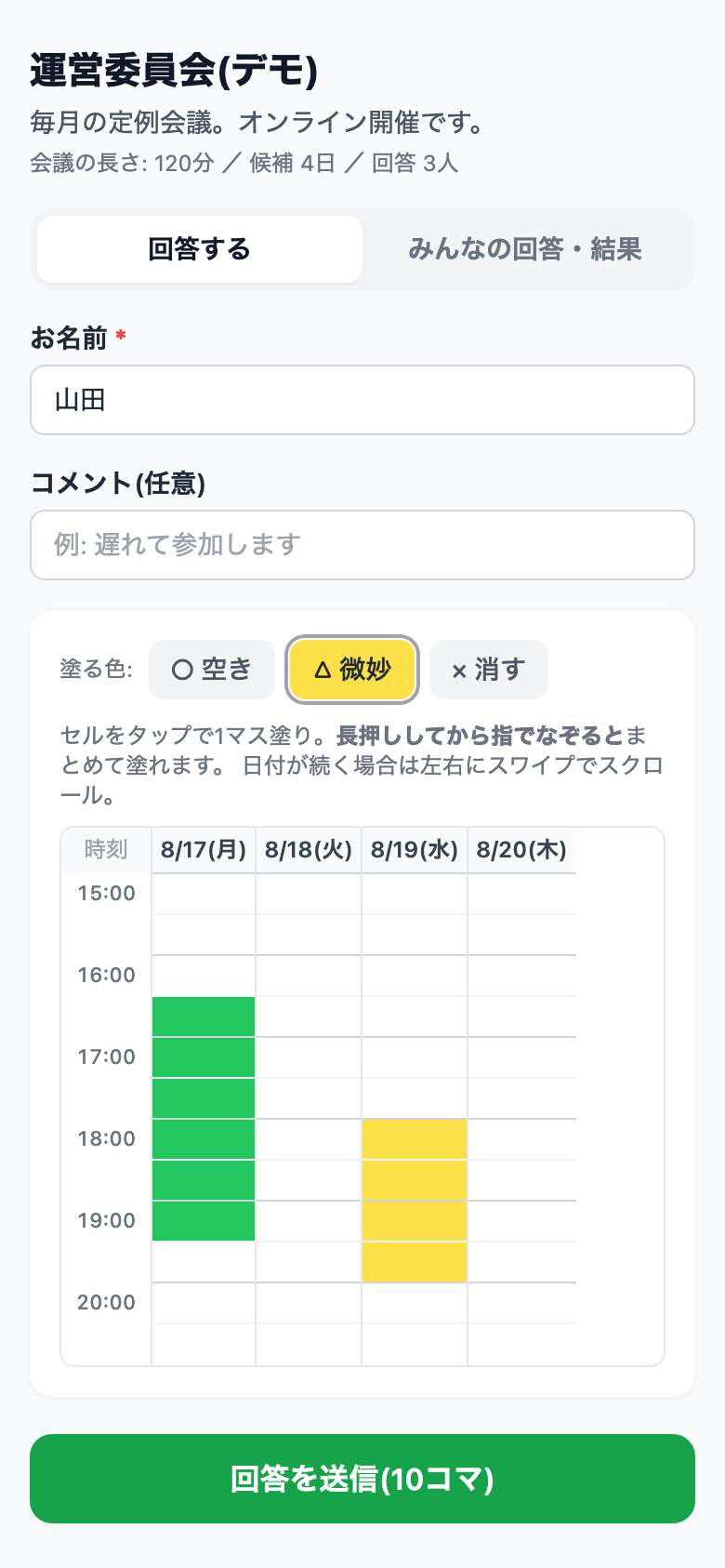
- 名前を入れるだけで回答できます(ログイン・メール登録は不要)。
- 日付 × 時間のマス目で、空いている時間帯を塗るだけ。 スマホはタップで1マス、長押ししてなぞるとまとめて塗れます。
- 状態は3つ。○ 空き / △ 微妙 / 塗らない = 不可。
- 会議の長さぶん空いていなくても大丈夫。一部だけ参加できる時間帯も塗っておけば、 「途中から参加できる人」として人数に数えられます。
- コメント欄に一言添えられます(「遅れて参加します」など)。 結果ページの回答者一覧に表示されます。
- 送信後も自分の回答を後から編集できます(同じ端末・ブラウザから)。
- 「みんなの回答・結果」タブで、集計状況や決まりそうな時間帯をその場で確認できます。
主催者(作成した人)ができること
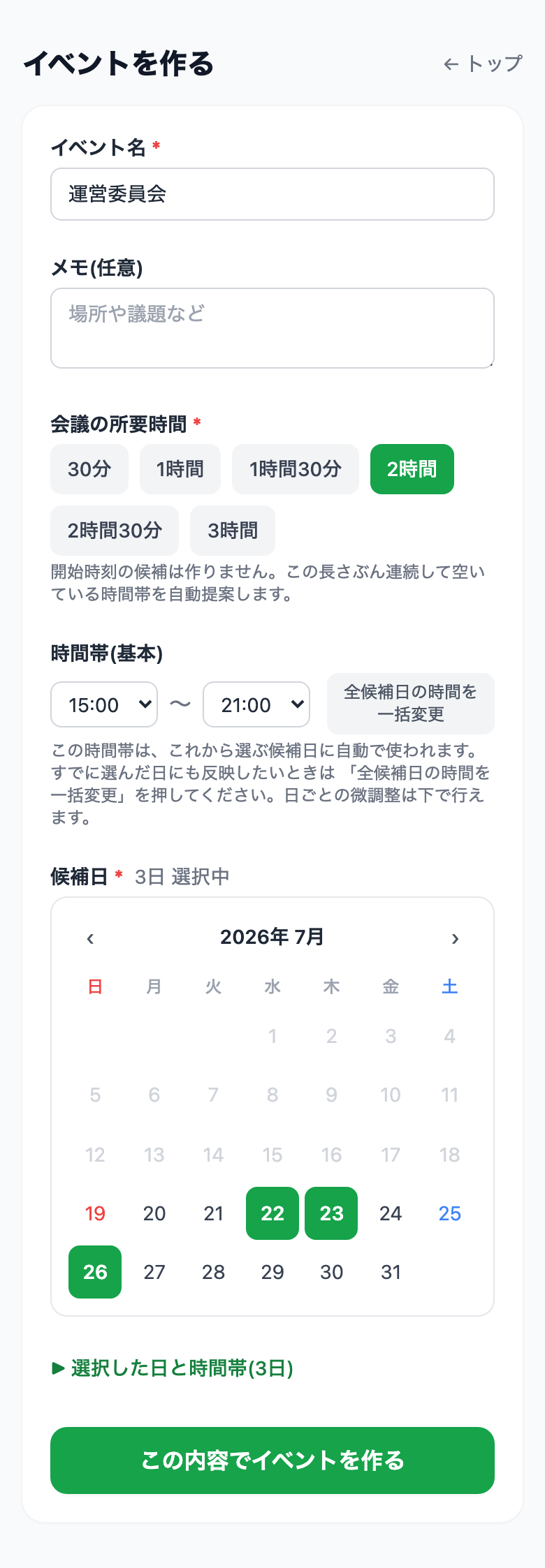
- 候補日・時間帯・会議の長さを決めるだけでイベントを作成。開始時刻の候補は 作りません(組み合わせ爆発しません)。
- 時間帯は全日共通で設定しつつ、日ごとに個別調整も可能。
- 作成すると回答用URLとLINE共有用の文面が自動生成。コピーして すぐ共有できます。
- 自分専用の管理用URLが発行されます(編集・日程確定に使用。参加者には共有しないURL)。
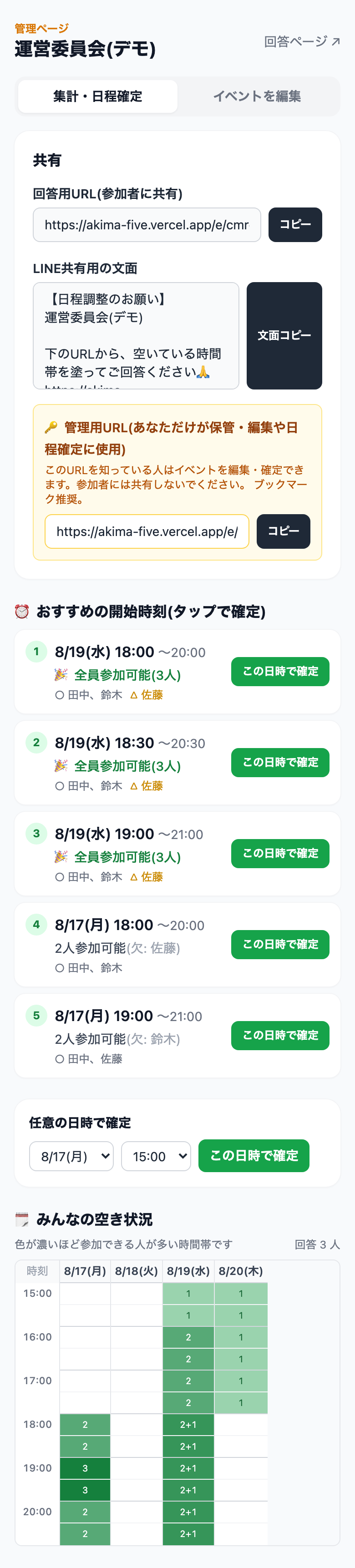
- 管理画面でおすすめの開始時刻を確認し、タップで日程を確定できます。 好きな日時を指定して確定することも可能。
- 確定すると回答ページに確定日時のバナーが表示され、Googleカレンダー登録リンクも生成されます。
- あとから候補日・時間帯・会議名などを編集できます。
- 管理用URLをコピーし忘れても、作成した端末ならトップページの「あなたが作成した イベント」から管理画面に戻れます。
- 不要になったイベントは削除できます(「イベントを編集」タブの下部。 集まった回答も含めて完全に消え、元に戻せません)。
結果の見方
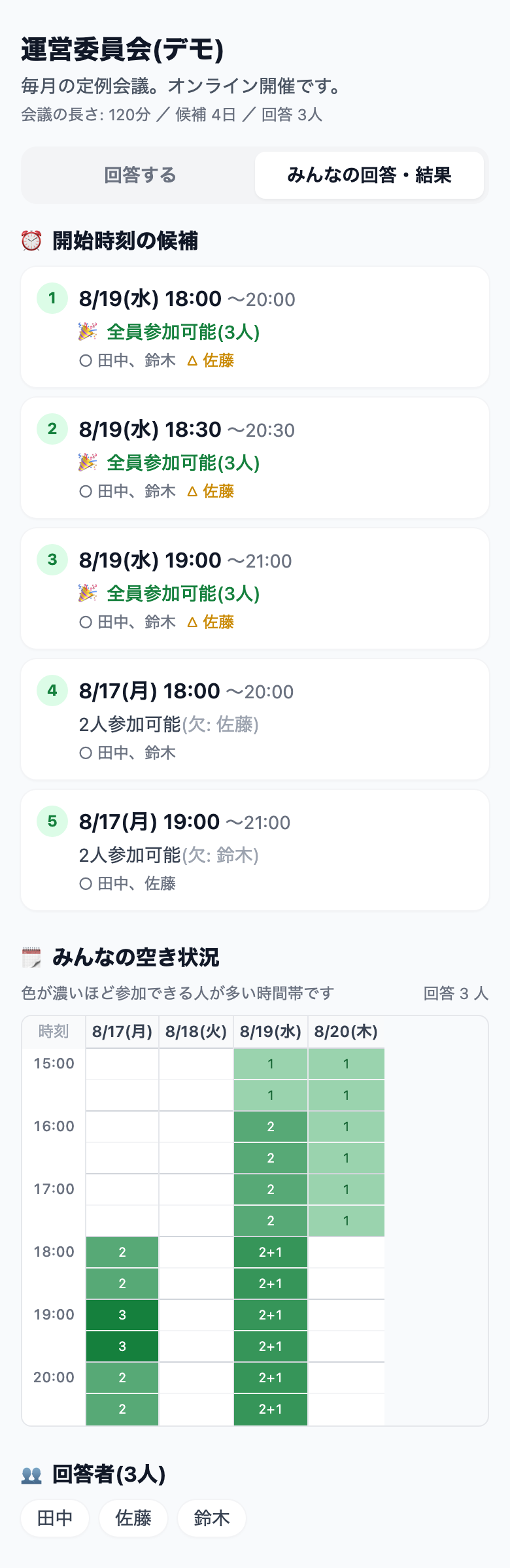
⏰ 開始時刻の候補
- 会議の長さぶん連続して確保できる開始時刻を、参加できる人数が多い順に表示します。
- 「全員参加可能」「N人参加可能(欠: 誰々)」の形で、 誰が○・誰が△かも分かります。
- 途中からの参加も人数に数えられます。「16時からなら出られる」人も「5人参加可能(うち途中から1人)」のように数え、 誰が何時から出られるかも表示します(チェックを外せば従来の集計に戻せます)。
- 近い時間帯で同じ顔ぶれの候補はまとめて表示します (例「15:00〜17:00 / 開始を16:00まで遅らせても同じメンバー」)。
- 上位だけでなく「もっと見る」で1人でも参加できる候補もすべて確認できます。
- 参加者で絞り込みもできます。「この人が出られる候補だけ」を複数選択でき、全員(AND)/誰か1人(OR)を切り替えられます。
- グループで絞り込みもできます。参加者を「三役」「事務局」などのグループに分け、「三役から2人」かつ「事務局から2人」参加できる候補だけを表示できます。 グループはいくつでも作れ、条件はグループ間の AND(すべて満たす)です。
🗓 みんなの空き状況(ヒートマップ)
- 色が濃いほど参加できる人が多い時間帯です(△は半分の重みで反映)。
- マスの数字は○の人数(「2+1」は ○2人・△1人)。タップすると誰が○/△か分かります。
- 「注目する人」を選ぶと、その人が○/△にした時間帯だけを重ねて表示。 キーマンが空いている日が一目で分かります。
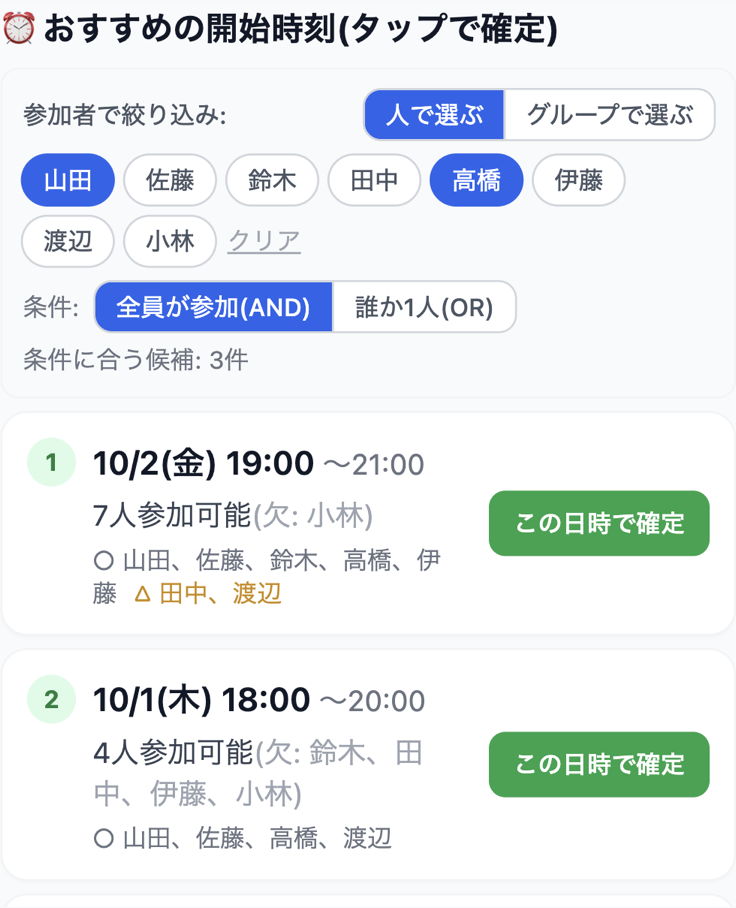
参加者で絞り込み(全員AND/誰か1人OR・グループごとの最低人数)
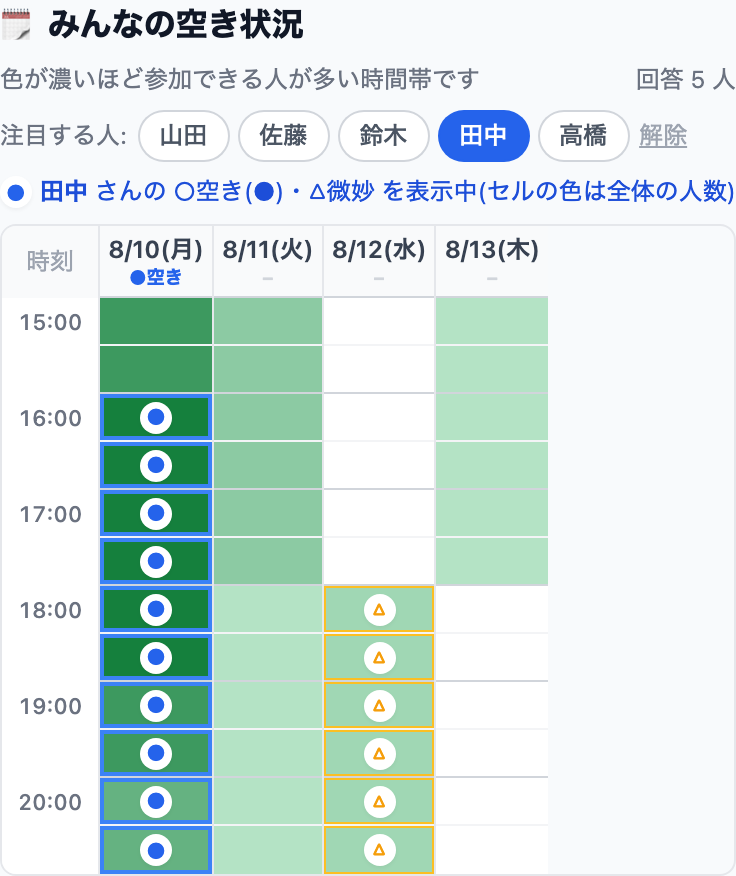
注目する人(キーマンの空きを重ねて表示)
途中からの参加も人数に数える(遅刻・早退)
「2時間フルは無理だけど、16時からなら出られる」—— そんな人も参加人数に数えられます。 全時間そろわないと0人扱い、ということがなくなるので、あと1人で成立する日を取りこぼしません。
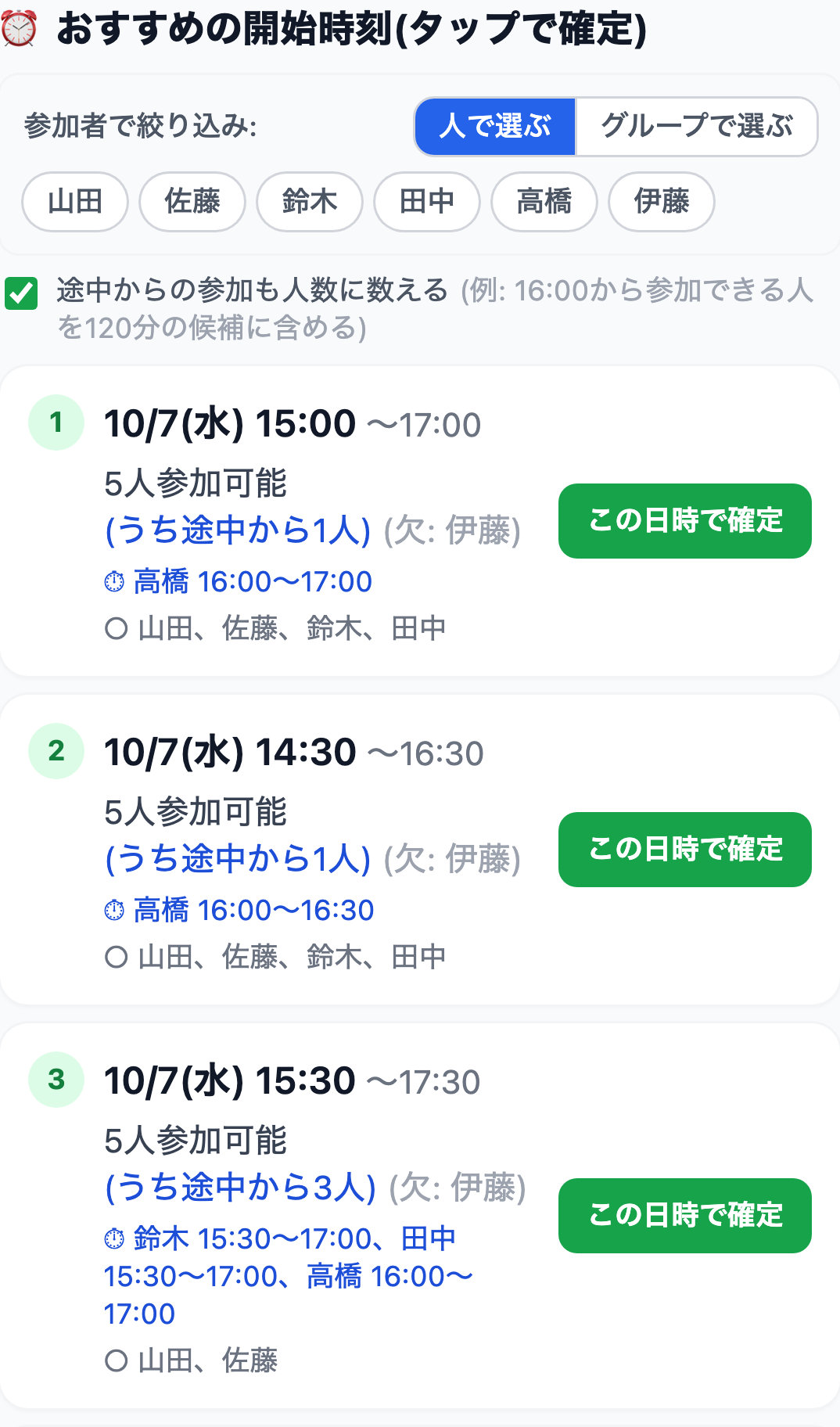
- 回答する人はいつも通り空いている時間を塗るだけ。 「フル参加できないから」と遠慮する必要はありません。
- 候補には「5人参加可能(うち途中から1人)」と表示され、「⏱ 高橋 16:00〜17:00」のように誰が何時から出られるかまで分かります。そのまま連絡文に使えます。
- 並び順はフルで参加できる人が多い候補が上になるように調整しているので、 短時間だけの参加が候補の順位を乱しません。
- 「途中からの参加も人数に数える」のチェックを外せば、 従来どおり所要時間フルで参加できる人だけの集計に戻せます。
- 時間の単位は30分です。「30分だけ顔を出せる」も表現できます。
グループで絞り込み(三役から2人・事務局から2人)
「三役から2人以上、かつ事務局から2人以上が出られる日にしたい」 —— そんな役割ごとの人数条件で候補を絞り込めます。 全員そろう日を待たなくても、会議として成立する日だけを一覧できます。
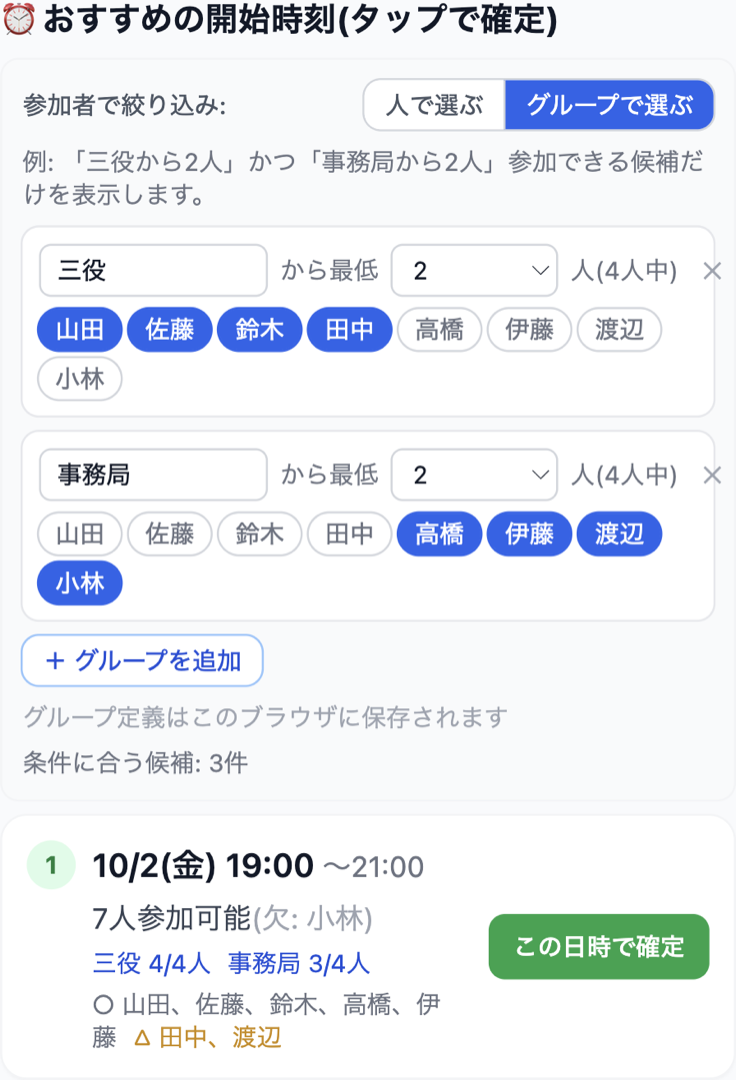
- 「参加者で絞り込み」の右で「グループで選ぶ」に切り替え、 グループ名を入力してメンバーをタップで選び、最低人数を指定するだけです。
- グループはいくつでも作れます。条件はグループ間すべてを満たす(AND)なので、「三役2人 かつ 事務局2人 かつ 会計1人」 のような指定もできます。
- 候補ごとに「三役 4/4人・事務局 3/4人」と内訳が出るので、 どの候補がどれだけ余裕があるか一目で分かります。
- 同じ人を複数のグループに入れてもOKです。また、1人だけのグループを「最低1人」に すれば「この人は必須」という条件になります。
- 1人ずつ指定したいときは「人で選ぶ」に戻せば、これまで通り全員(AND)/誰か1人(OR)で絞り込めます。
- 作ったグループはそのイベント用に、お使いのブラウザに保存されます。 次に同じ管理用URLを開いたときは作り直し不要です(別の端末やブラウザには引き継がれません)。
二段階の日程調整(応用)
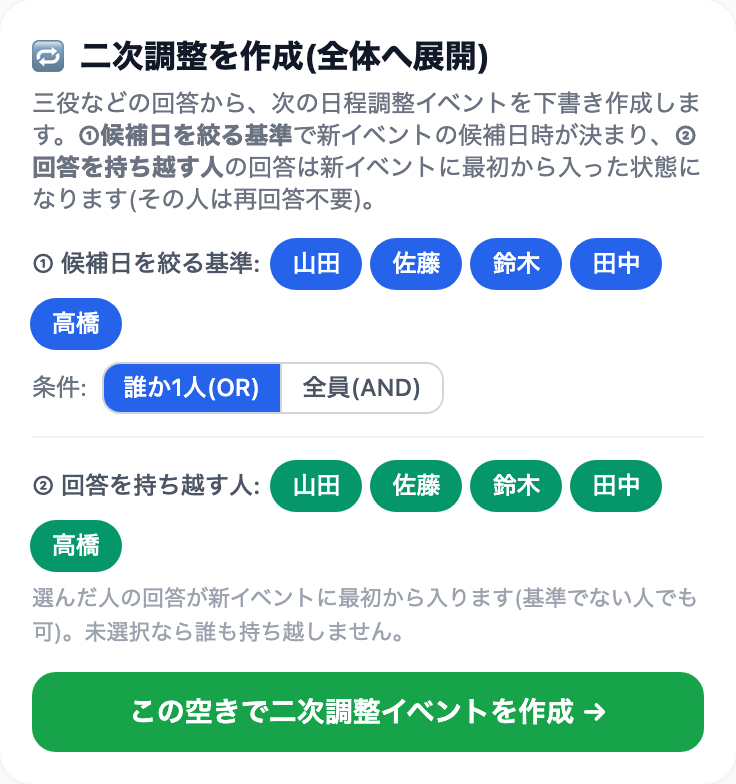
「まず三役(幹部)で日程を絞ってから、全体に広げる」といった 2段階の調整もできます。管理画面の「二次調整を作成」から。
- 基準にする人(例: 三役)を選ぶと、その人たちが参加できる日時だけに絞った次のイベントを下書き作成します。
- 条件は誰か1人(OR)/全員(AND)を切り替え可能。「三役のうち1人でも出られる日で 全体調整」といった使い方ができます。
- グループ条件も同じように使えます。「三役から2人 かつ 事務局から2人が出られる日」 だけを次のイベントの候補日にする、といった絞り込みができます。
- 「途中からの参加も人数に数える」設定はおすすめ候補と共通です。 候補として見えていた日が二次調整で消えることはありません。
- 選んだ人の回答(空き)もそのまま持ち越せるので、その人は次のイベントで再回答不要。 基準にしない人の回答だけ引き継ぐこともできます。
- 絞り込んだ日時だけが次のイベントの候補になるので、参加者は候補外を塗れません。
よくある質問
- ログインや登録は必要?
- いいえ。URLを開いて名前を入れるだけで回答できます。主催者もアカウント作成は不要です。
- 集める個人情報は?
- 名前とコメントだけです。メールアドレスは収集しません。
- 管理用URLを忘れてしまったら?
- 作成した端末・ブラウザであれば、トップページの「あなたが作成したイベント」から管理画面に戻れます。別端末では引き継がれないため、大切なイベントは管理用URLもブックマークしておくと安心です。
- スマホで塗りにくくない?
- タップで1マス、長押ししてなぞると範囲をまとめて塗れます。日付が多いときは左右スワイプでスクロールできます。
- 作ったイベントは削除できる?
- 管理画面の「イベントを編集」タブの下部から削除できます。集まった回答も含めて完全に消え、元に戻せません。
- 作った「グループ」は他の人にも見える?
- いいえ。グループ(三役・事務局など)の設定は、そのイベント用にお使いのブラウザ内だけに保存されます。参加者や他の端末には共有されないため、別の端末で絞り込むときは作り直してください。
- 会議の長さフルで参加できない人はどう回答する?
- そのまま「参加できる時間帯だけ」を塗ってください。たとえば2時間の会議で16時からしか出られない場合、16:00〜17:00だけ塗れば「途中から参加できる人」として人数に数えられ、候補には「⏱ 16:00〜17:00」と表示されます。30分単位なので「30分だけ顔を出せる」も表現できます。
- 途中から参加の人を人数に入れたくないときは?
- 管理画面の「途中からの参加も人数に数える」のチェックを外してください。会議の長さぶんフルで参加できる人だけの集計に戻ります。この設定は「二次調整を作成」でも共通で使われます。